Amplify UI と ドメイン
ここでは、前回作成したリポジトリの続きから進めていきます。 まずはAmplifyのUIからプロジェクトを作成し、 カスタムドメインの設定とルーティングの構成を行っていきます。
Amplify UI
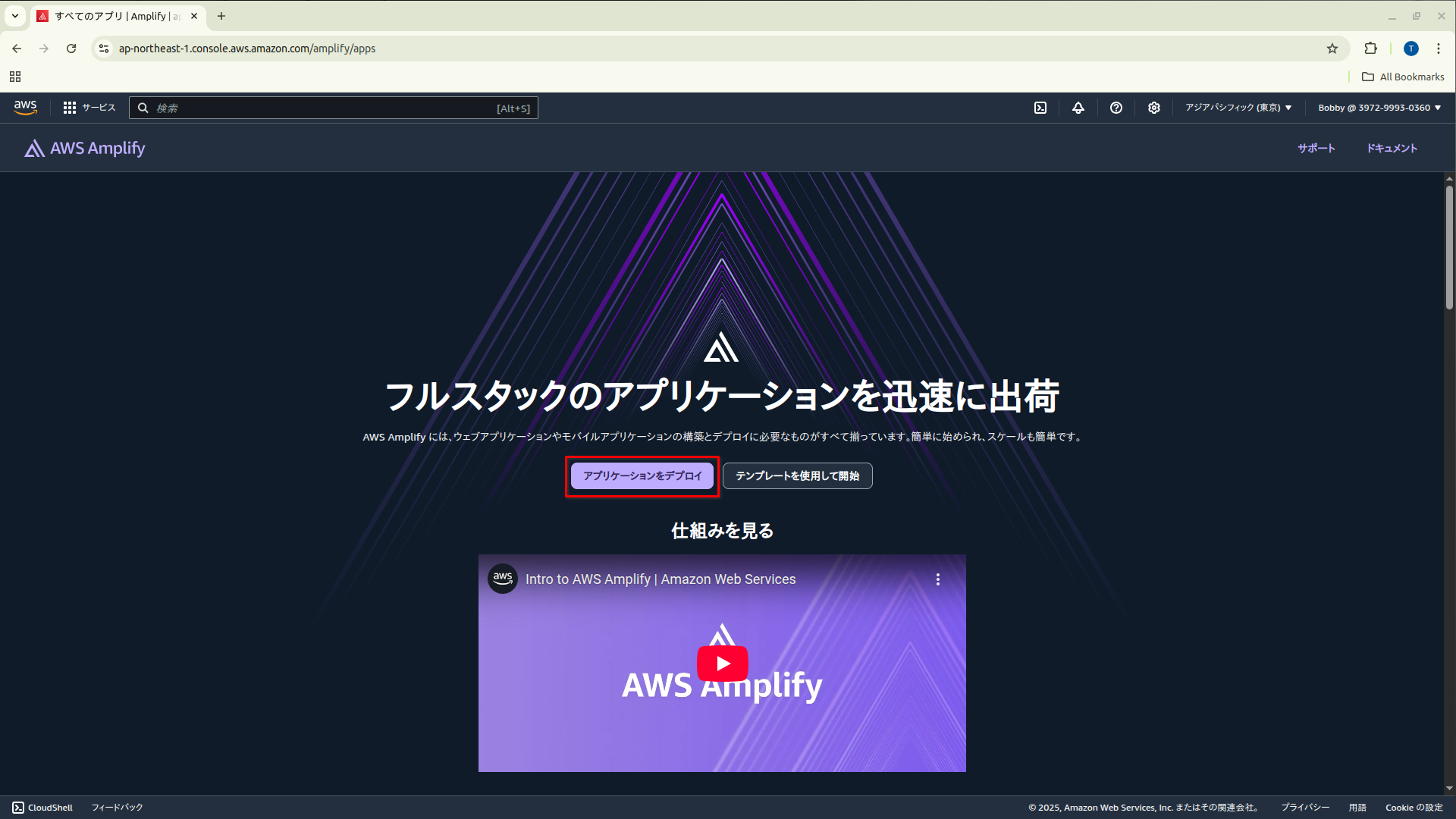
AWSコンソールにログイン後、 「Amplify」と検索し、以下の表示された画面から 「アプリケーションをデプロイ」 をクリックします。
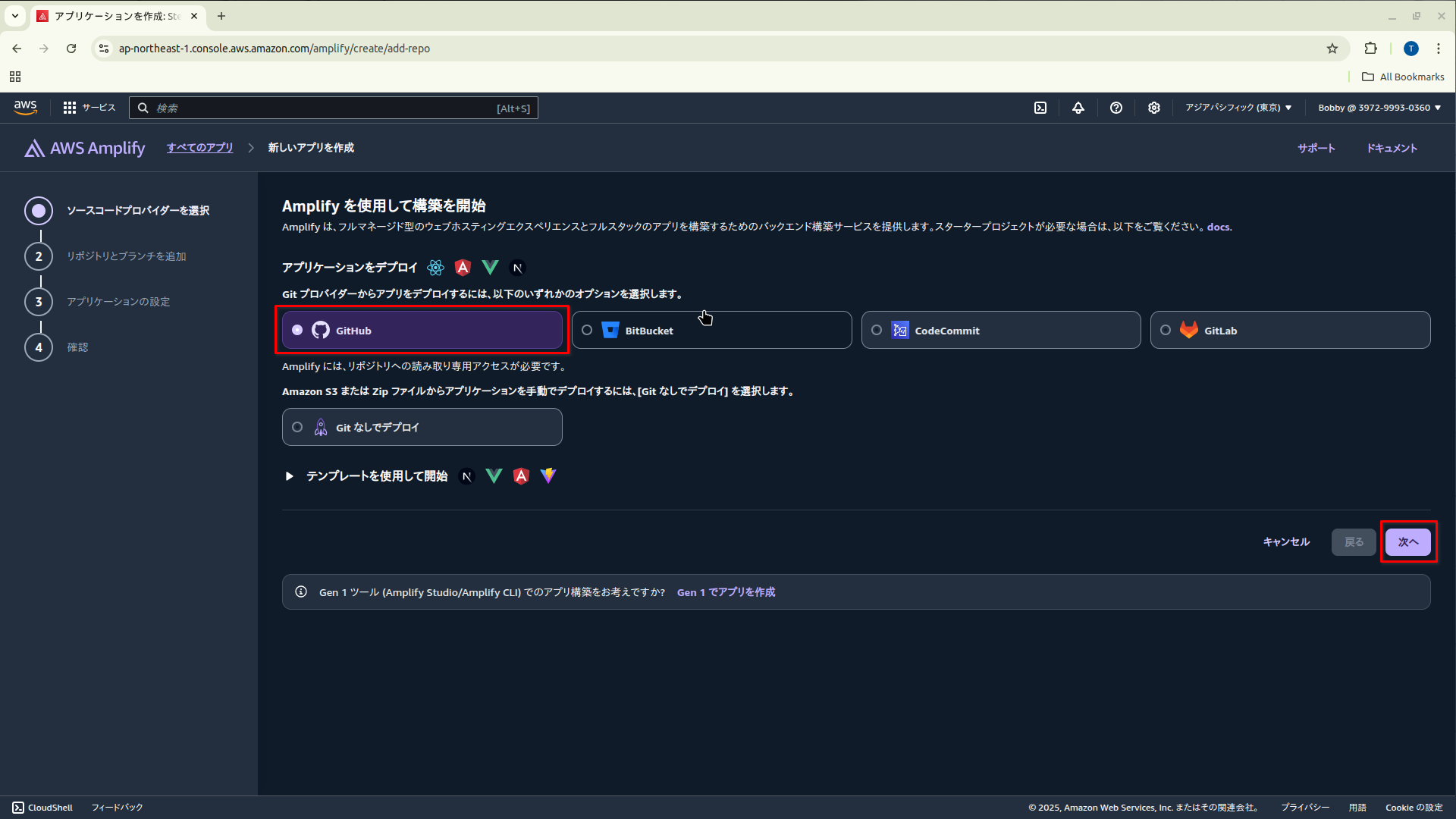
以下の通りにGithubレポジトリを選択し、次へをクリックします。(1)
- この操作でブラウザが起動し、GitHub にログインする画面が表示されます。すべてのレポジトリを連携させるか、特定のレポジトリのみを選択するかを選べます。
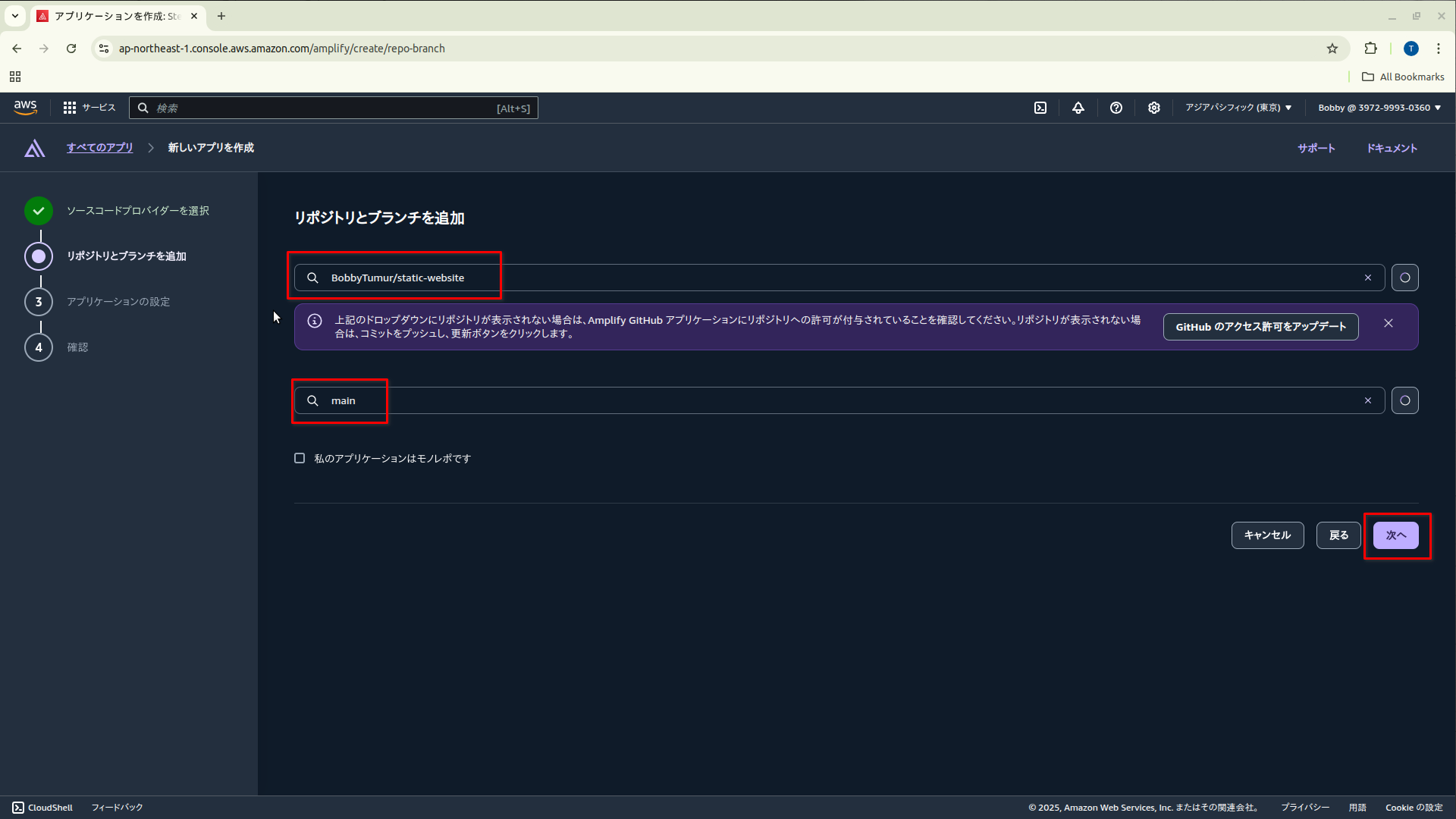
ログインと連携が完了すると、以下の画面でプルダウンメニューから連携済みのリポジトリを選択できるようになります。次へをクリックします。
「YMLファイルを編集」ボタンをクリックすると、以下のように設定用のタブが開きます。タブが表示されたら、
この .yml ファイル(1)をコピー&ペーストし、保存をクリックしてから、次へ進んでください。
- 使用する
.yml
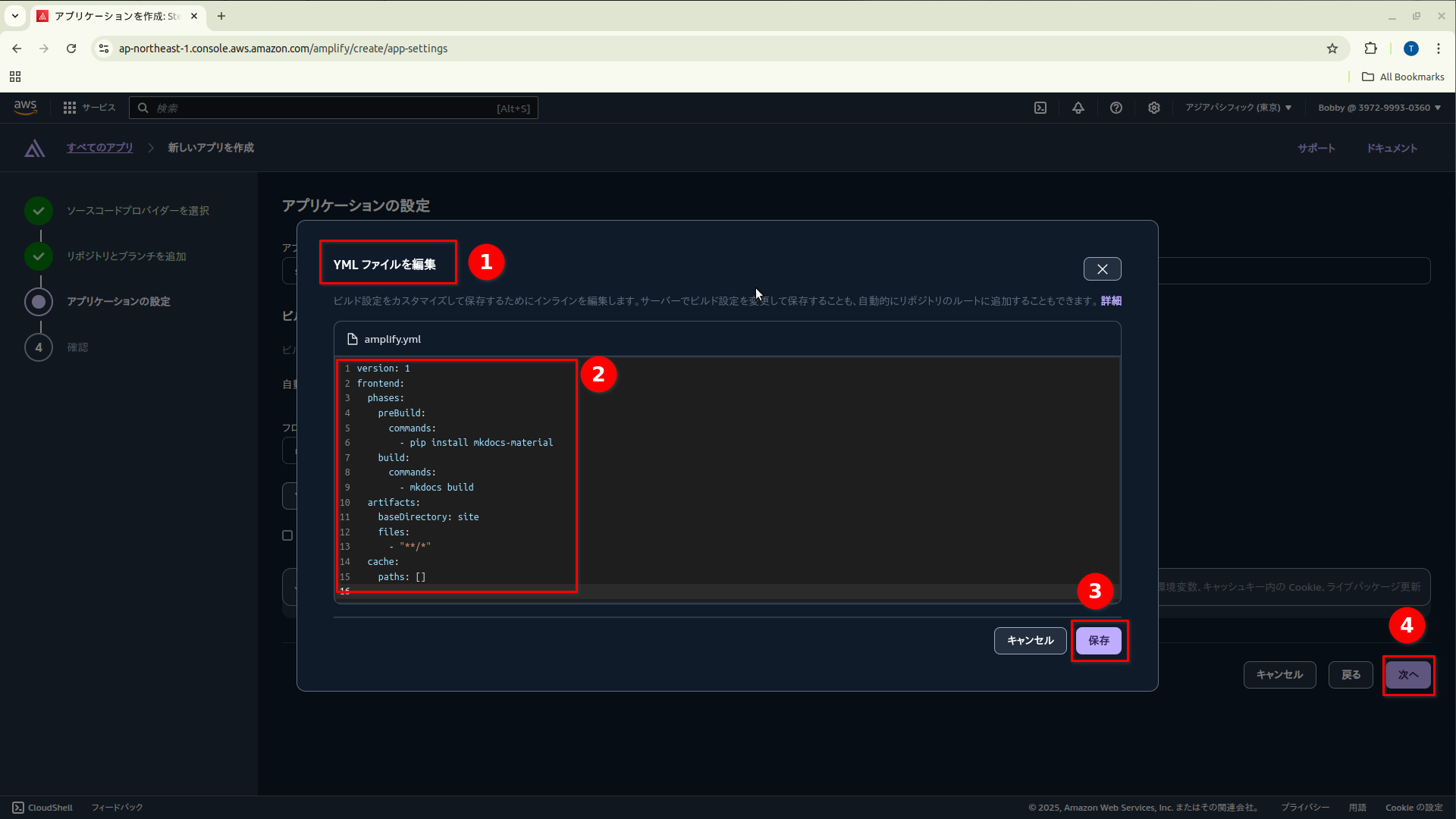
上記の .yml は Amplify にビルドの方法を教えているスクリプトです。
preBuild: ビルドの前に mkdocs-material をインストールbuild: mkdocs コマンドを使って、静的なウェブサイトをビルドbaseDirectory: siteは mkdocs build で生成されたファイルが site フォルダに出力されていることを指定
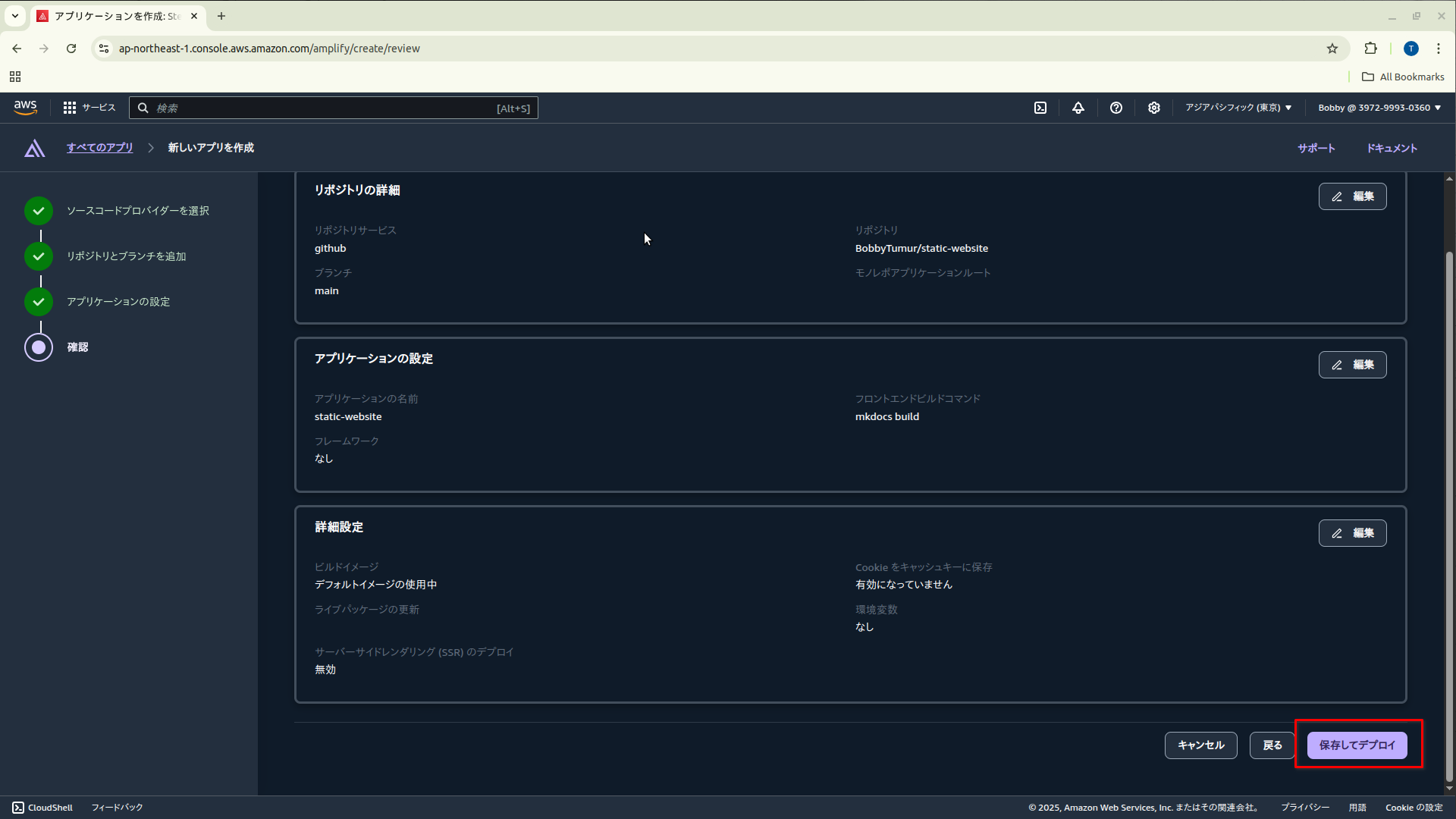
以下の確認画面が表示されますので、そのまま保存してデプロイをクリックします。
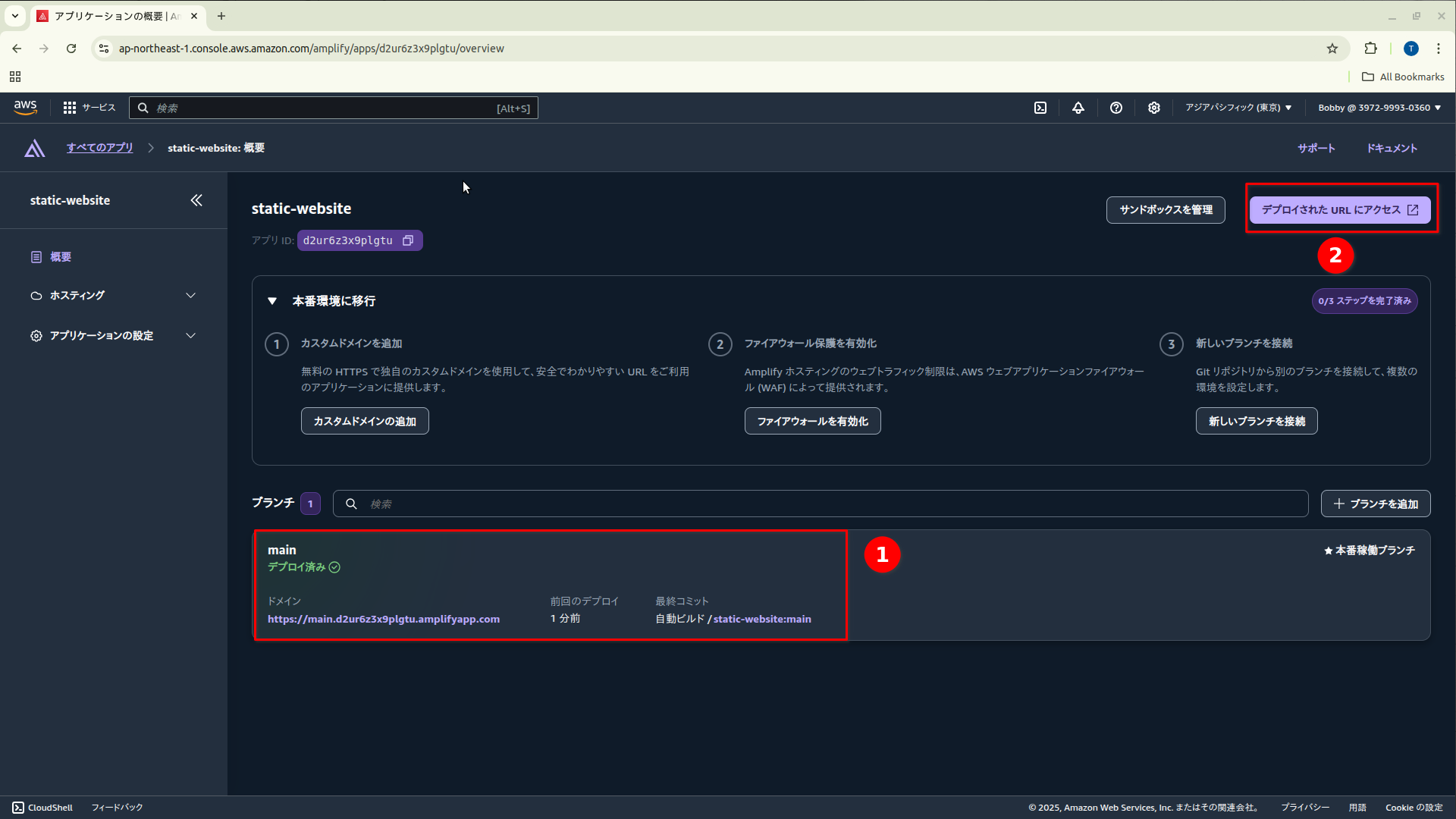
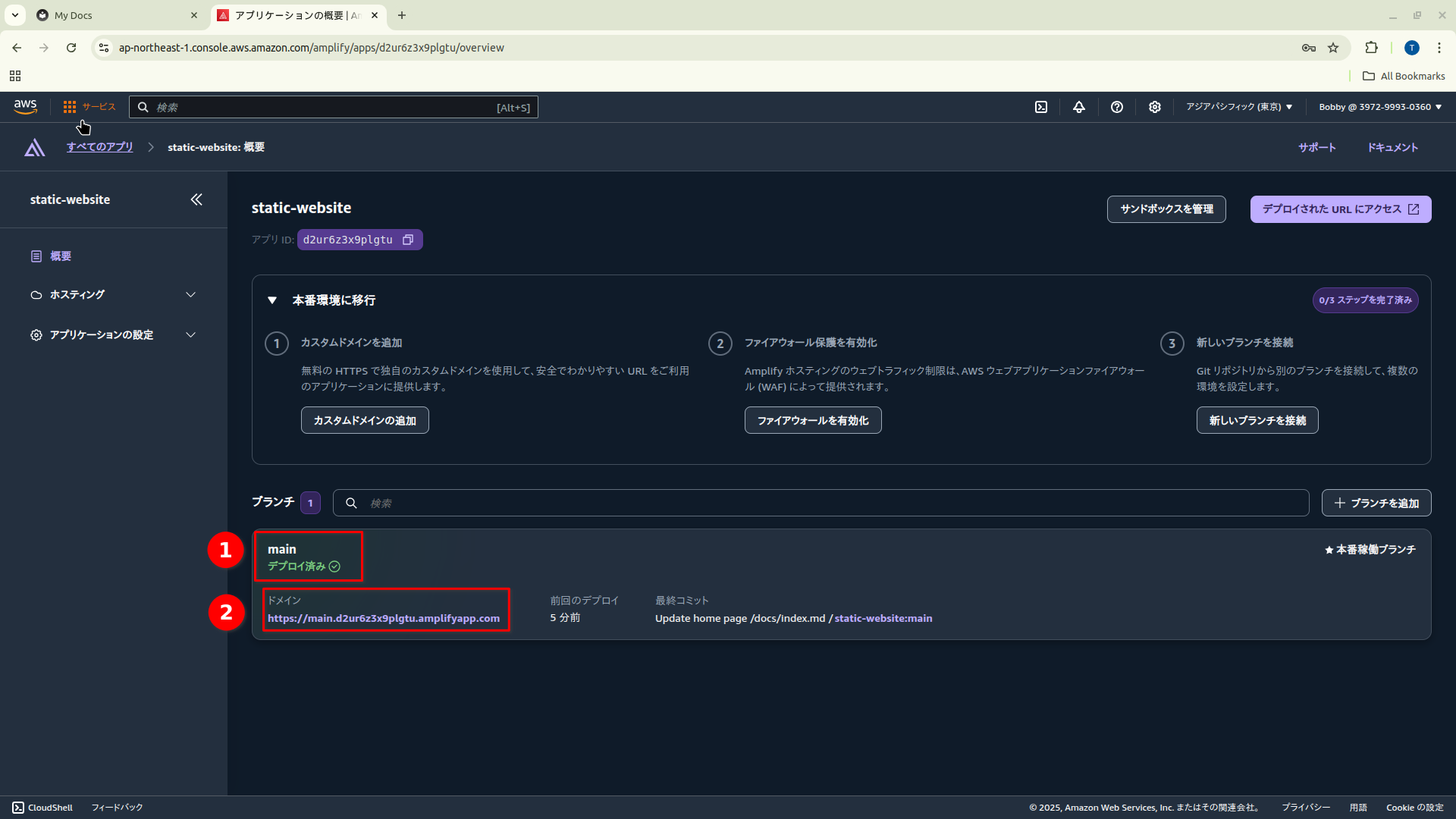
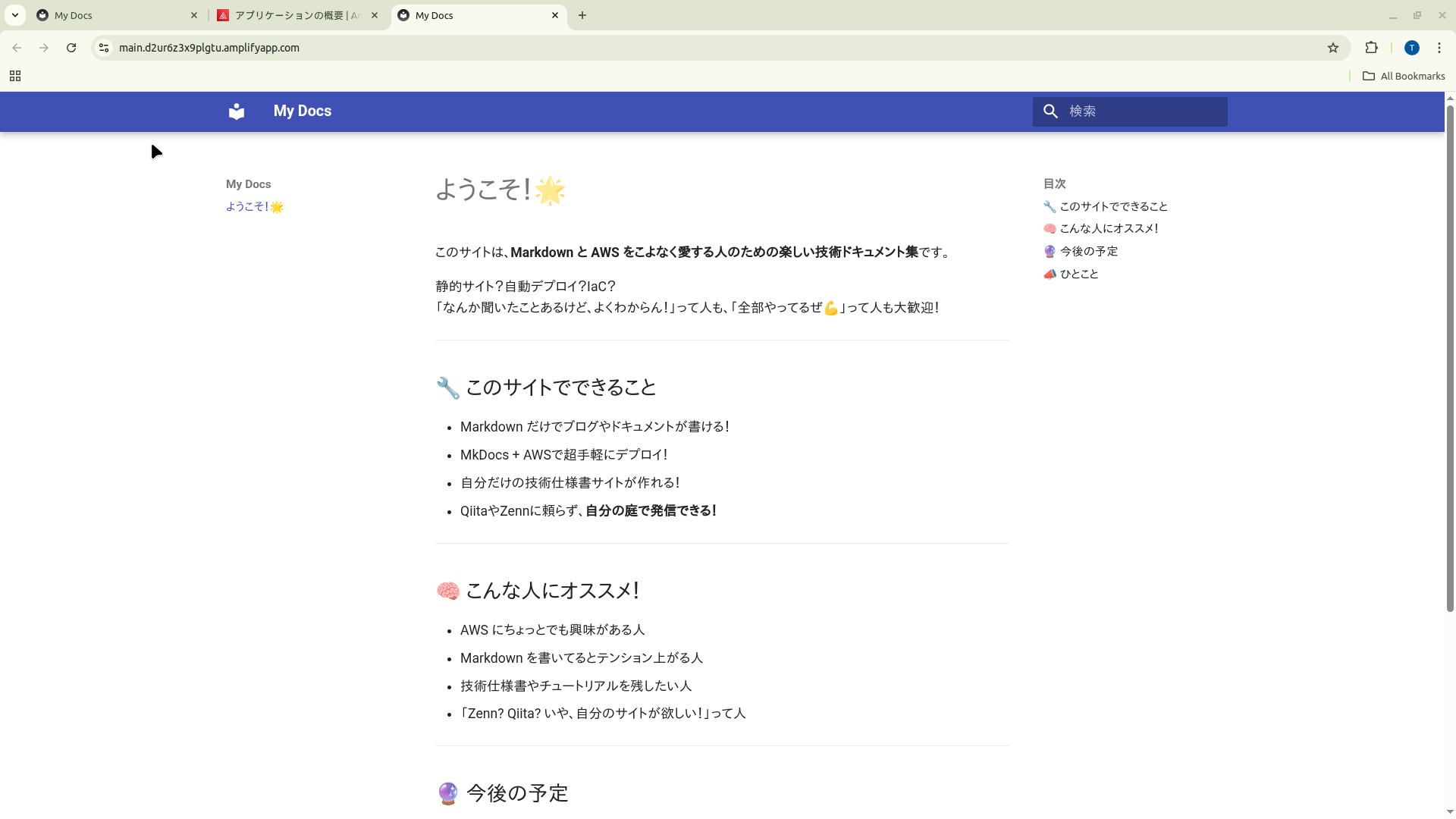
数分後に以下のような「デプロイ済み」の画面が表示されるかを確認してください。 確認ができたら②の「デプロイされた URL にアクセス」をクリックし、ウェブサイトへアクセスします。(1)
- もしエラとなった場合は、デプロイタブを開き、どこでエラとなったかを明確にし、切り分けを行ってください。
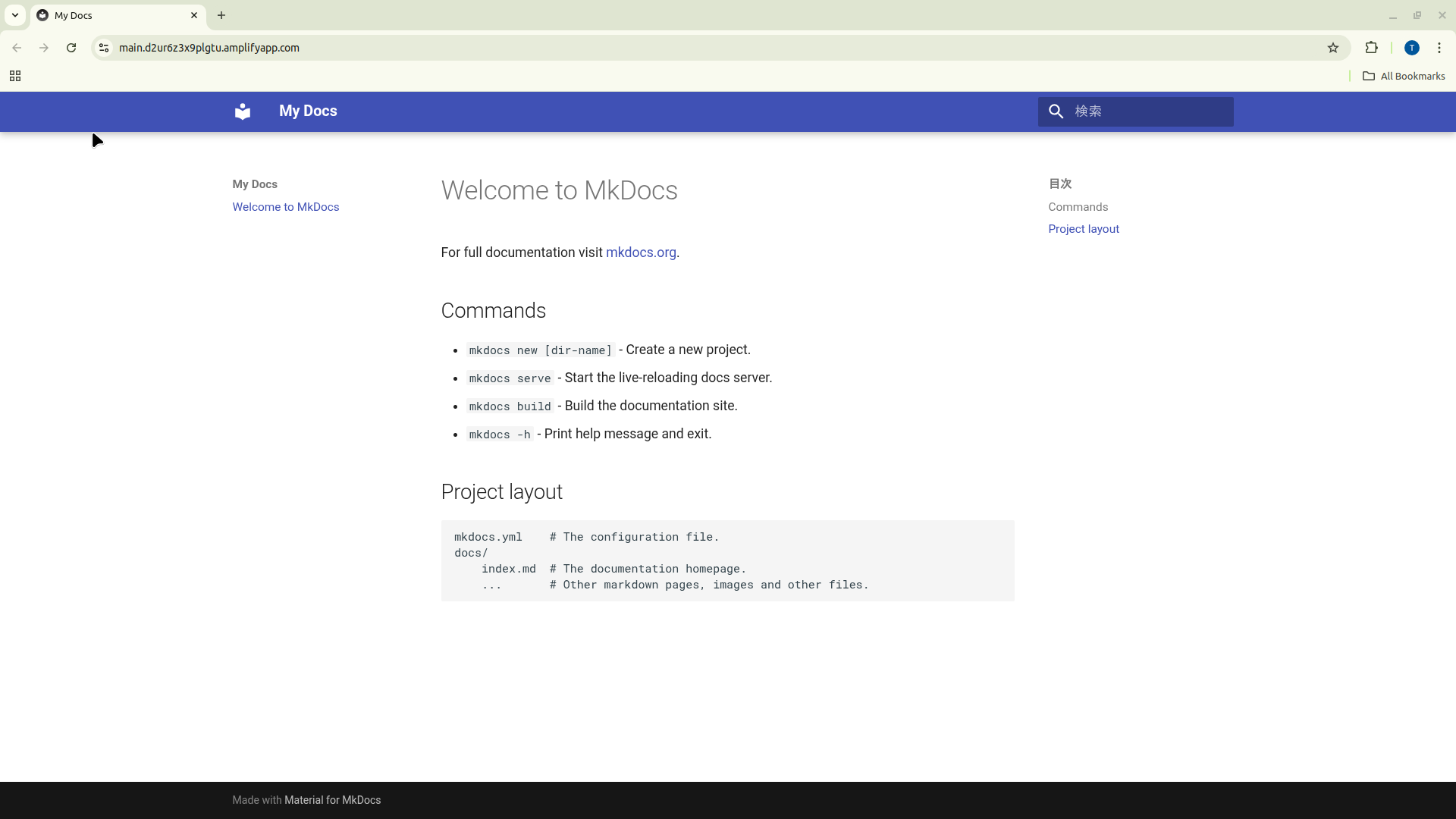
そして… voilà!これでWebサイトが完成です!💯💯💯
自動デプロイ
ホームページを編集して、レポジトリへプッシュすることでAWS Amplifyが自動的に デプロイしてくれます。 早速ですが、試してみましょう。
ホームページの修正
以下の.mdをコピーし、/docs/index.mdの中にペーストしてください。
# ようこそ!🌟

このサイトは、**Markdown と AWS をこよなく愛する人のための楽しい技術ドキュメント集**です。

静的サイト?自動デプロイ?IaC?
「なんか聞いたことあるけど、よくわからん!」って人も、「全部やってるぜ💪」って人も大歓迎!

---

## 🔧 このサイトでできること

- Markdown だけでブログやドキュメントが書ける!
- MkDocs + AWSで超手軽にデプロイ!
- 自分だけの技術仕様書サイトが作れる!
- QiitaやZennに頼らず、**自分の庭で発信できる!**

---

## 🧠 こんな人にオススメ!

- AWS にちょっとでも興味がある人
- Markdown を書いてるとテンション上がる人
- 技術仕様書やチュートリアルを残したい人
- 「Zenn? Qiita? いや、自分のサイトが欲しい!」って人

---

## 🔮 今後の予定

- AWS SAM や Terraform で IaC デプロイ!
- ダークモード対応!(したい…)
- コメント機能?検索?まだまだやりたいことだらけ!

---

## 📣 ひとこと

このサイトはまだ成長中のひよっこですが、少しずつ便利に楽しく進化させていきます🐣
ぜひ気軽にのぞいていってくださいね!
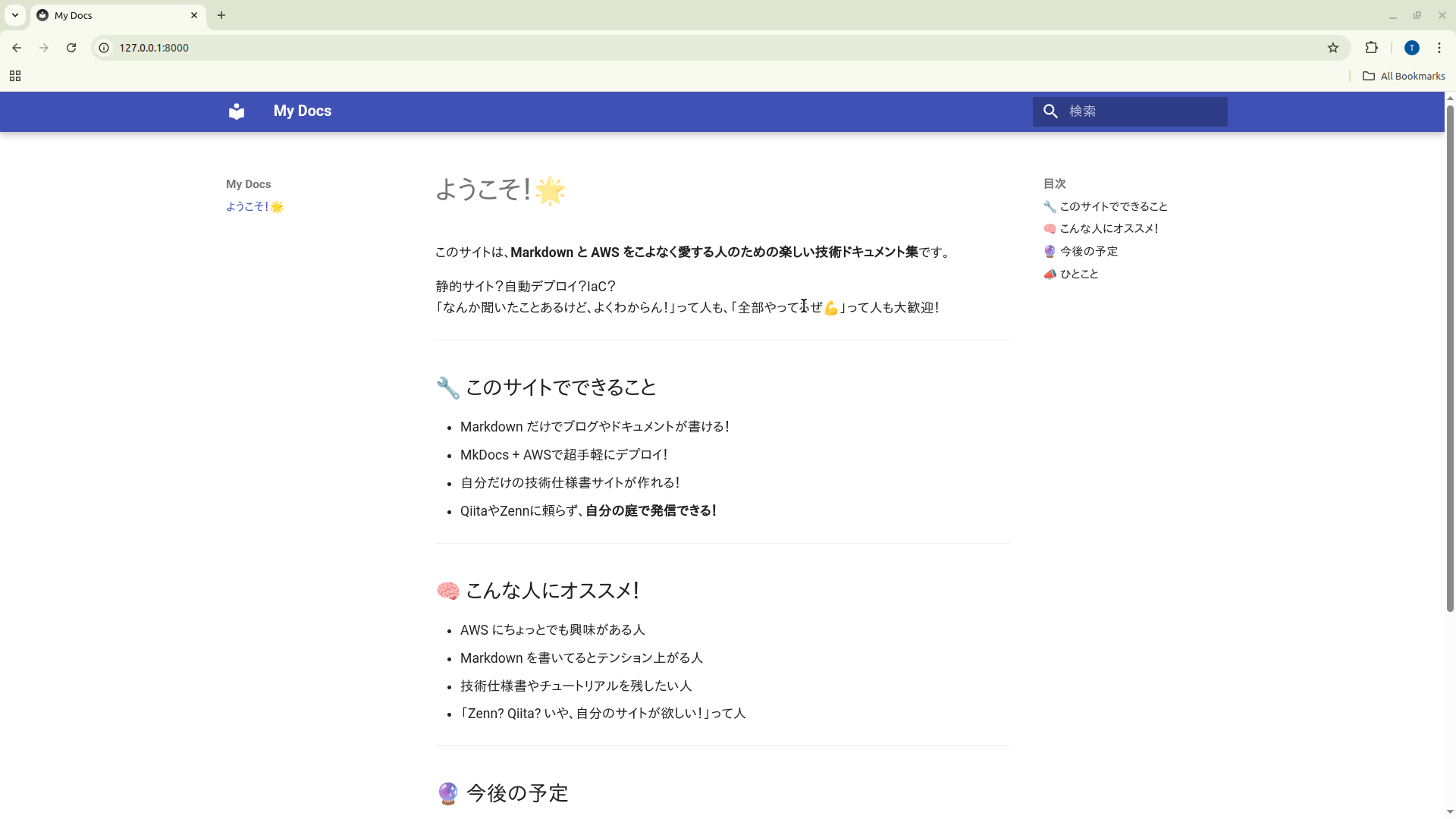
ローカルで試しましょう!
- サーバが止まっていれば、以下で起動させましょう!
- 127.0.0.1:8000
にてブラウザを起動させてください。
プッシュによる自動デプロイ💪!
-
プッシュ
bash(.venv) $ git add docs/index.md (.venv) $ git commit -m "Update home page /docs/index.md" [main 633a19b] Update home page /docs/index.md 1 file changed, 39 insertions(+), 17 deletions(-) rewrite docs/index.md (98%) (.venv) $ git push Enumerating objects: 7, done. Counting objects: 100% (7/7), done. Delta compression using up to 12 threads Compressing objects: 100% (3/3), done. Writing objects: 100% (4/4), 1.05 KiB | 1.05 MiB/s, done. Total 4 (delta 1), reused 0 (delta 0), pack-reused 0 remote: Resolving deltas: 100% (1/1), completed with 1 local object. To github.com:BobbyTumur/static-website.git 407086e..633a19b main -> main -
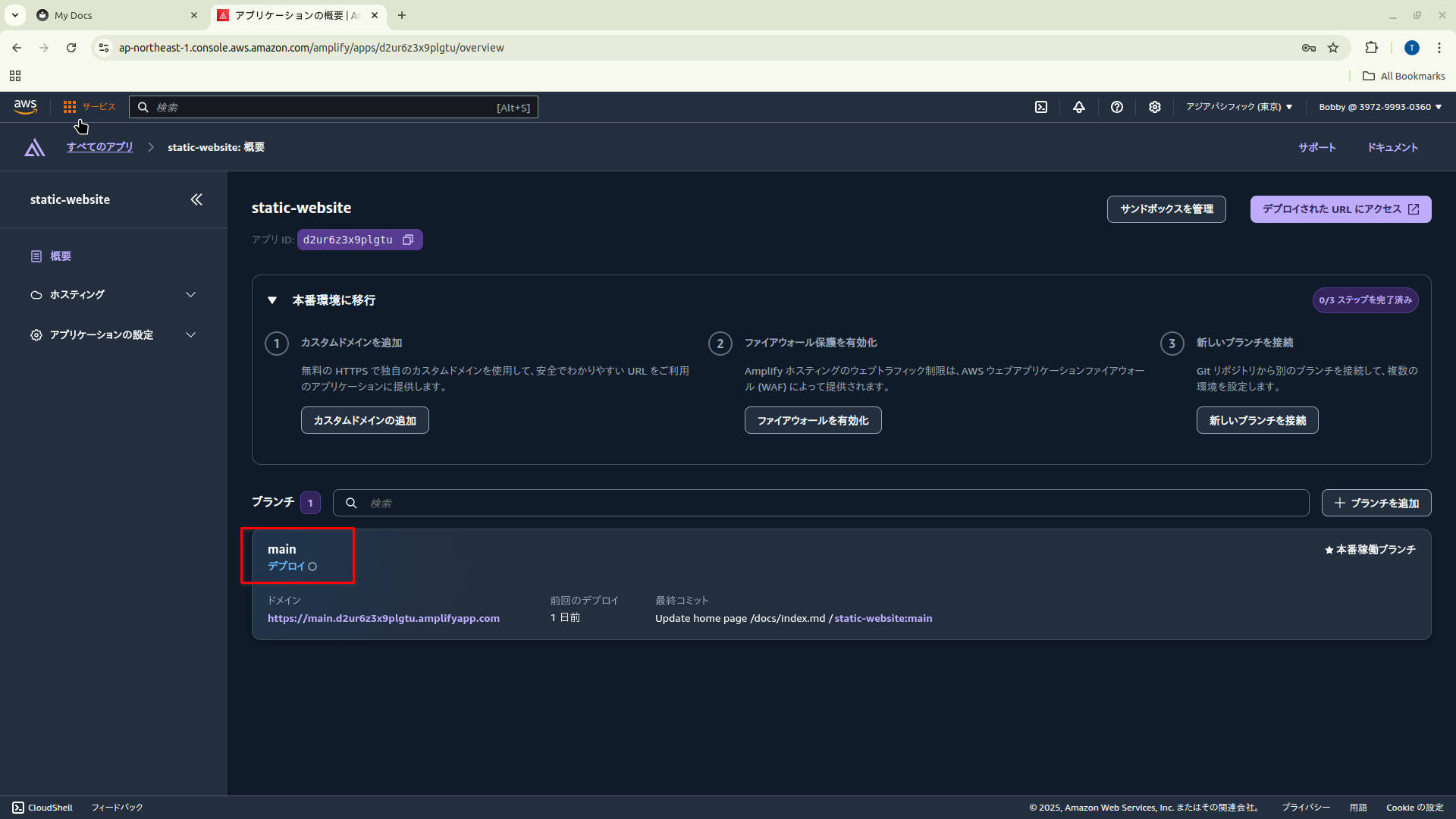
Amplify UI上で確認
プッシュしたら、すぐに自動で開始します。💪
ドメインの設定 (Optional)
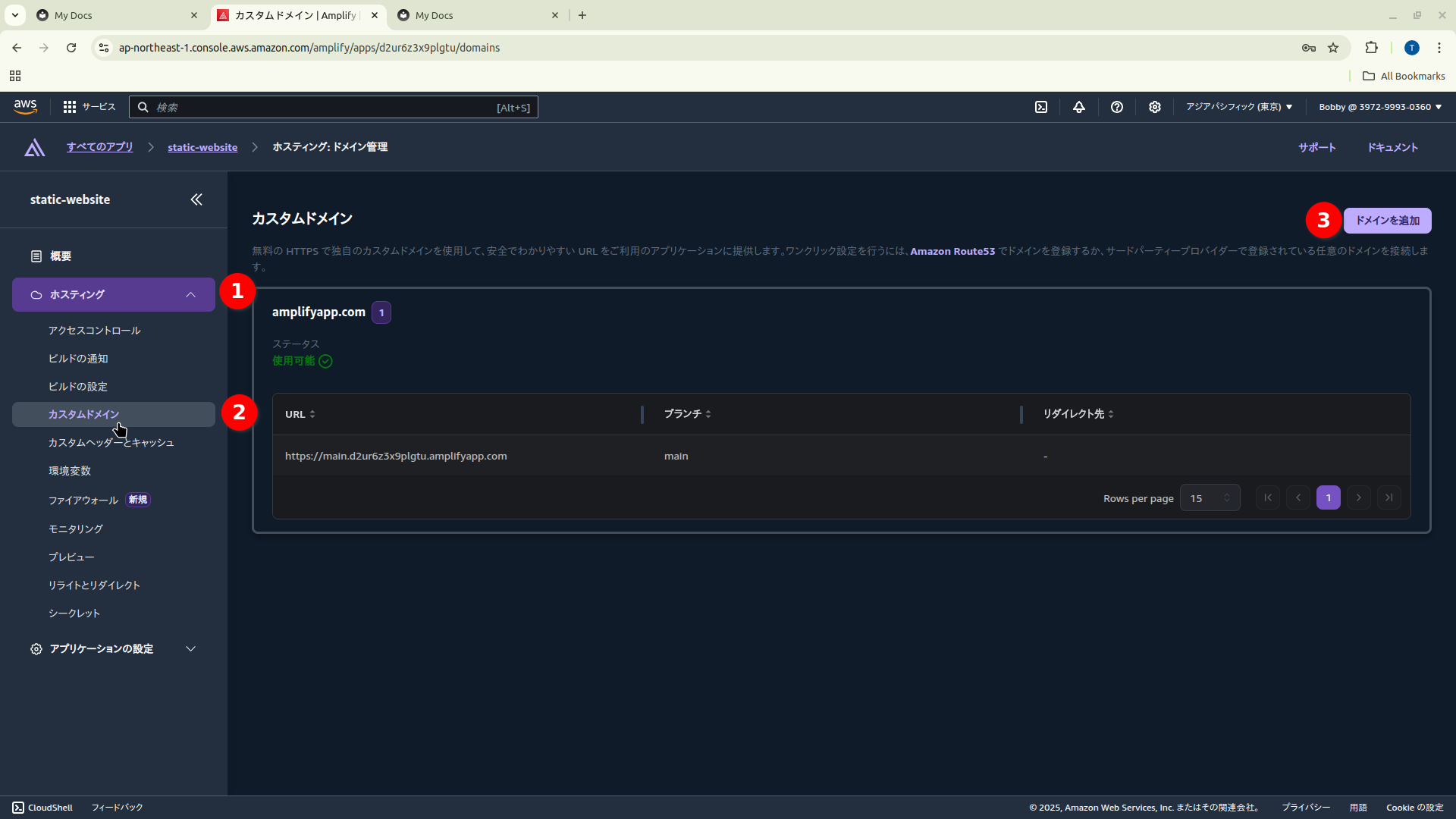
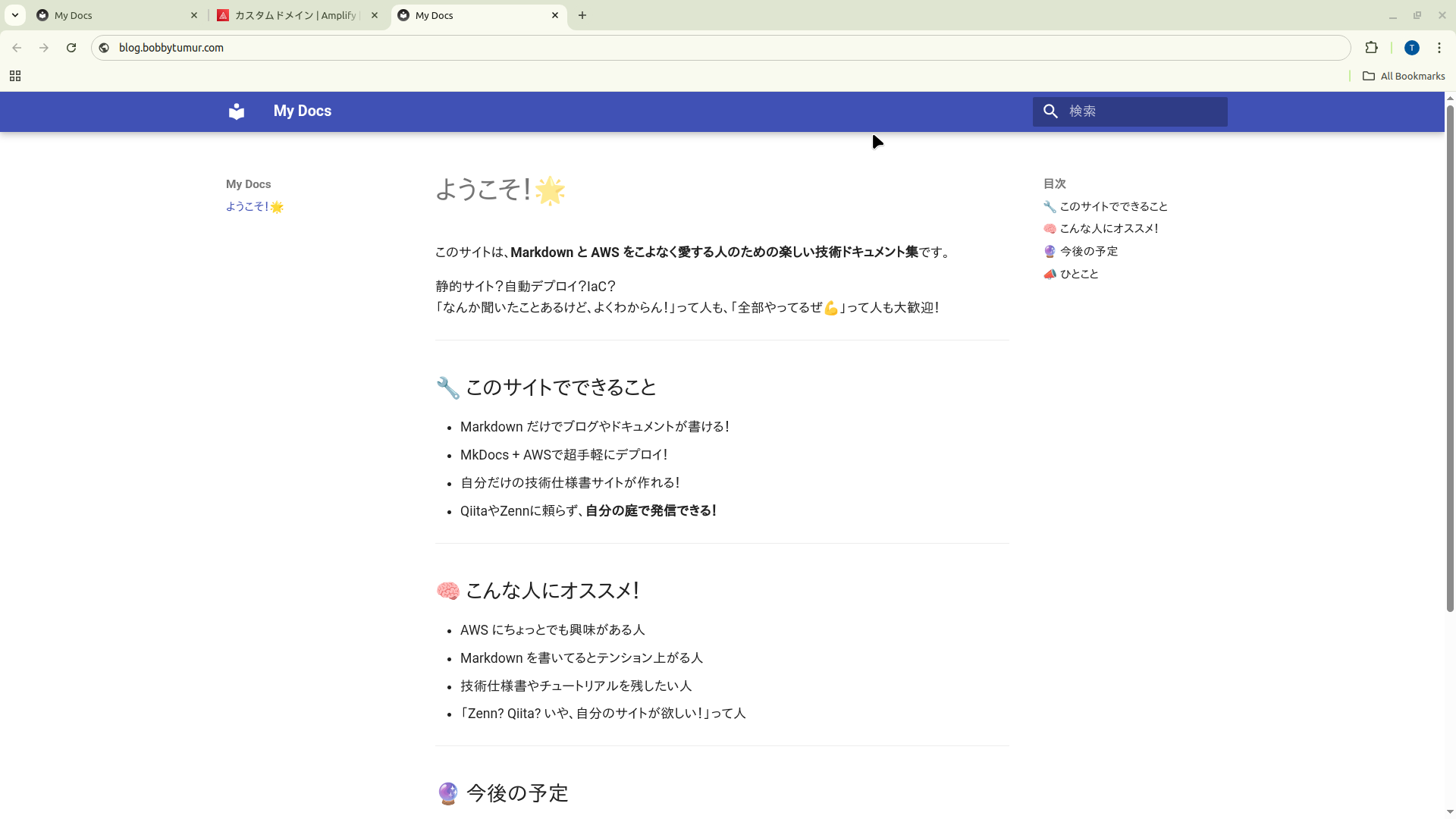
なお、AWS Amplify は初期設定の時点で自動的に独自のドメインを割り当て、SSL証明書の設定も行ってくれます。 そのため、すぐにHTTPS対応のサイトを公開することができます。
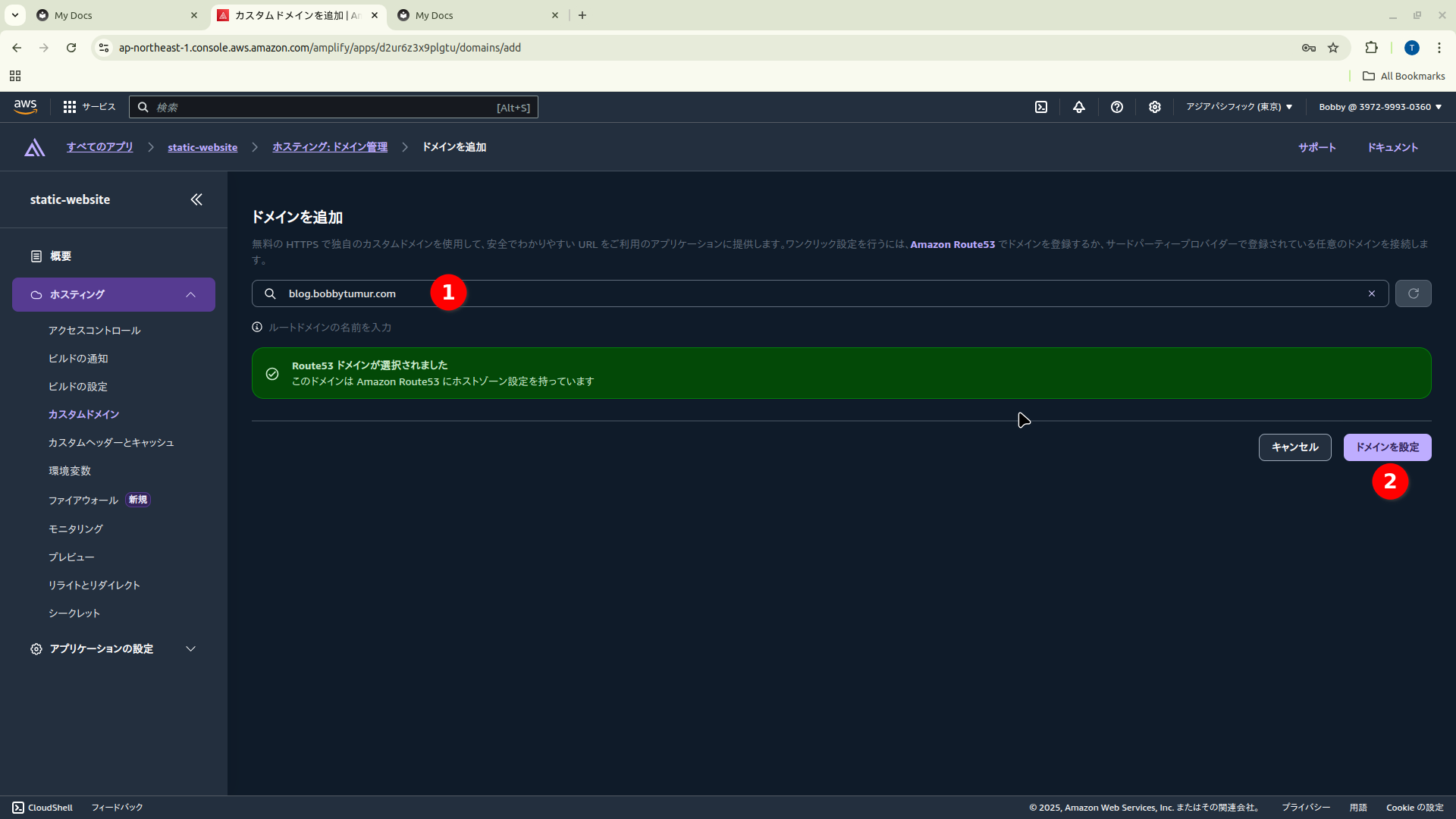
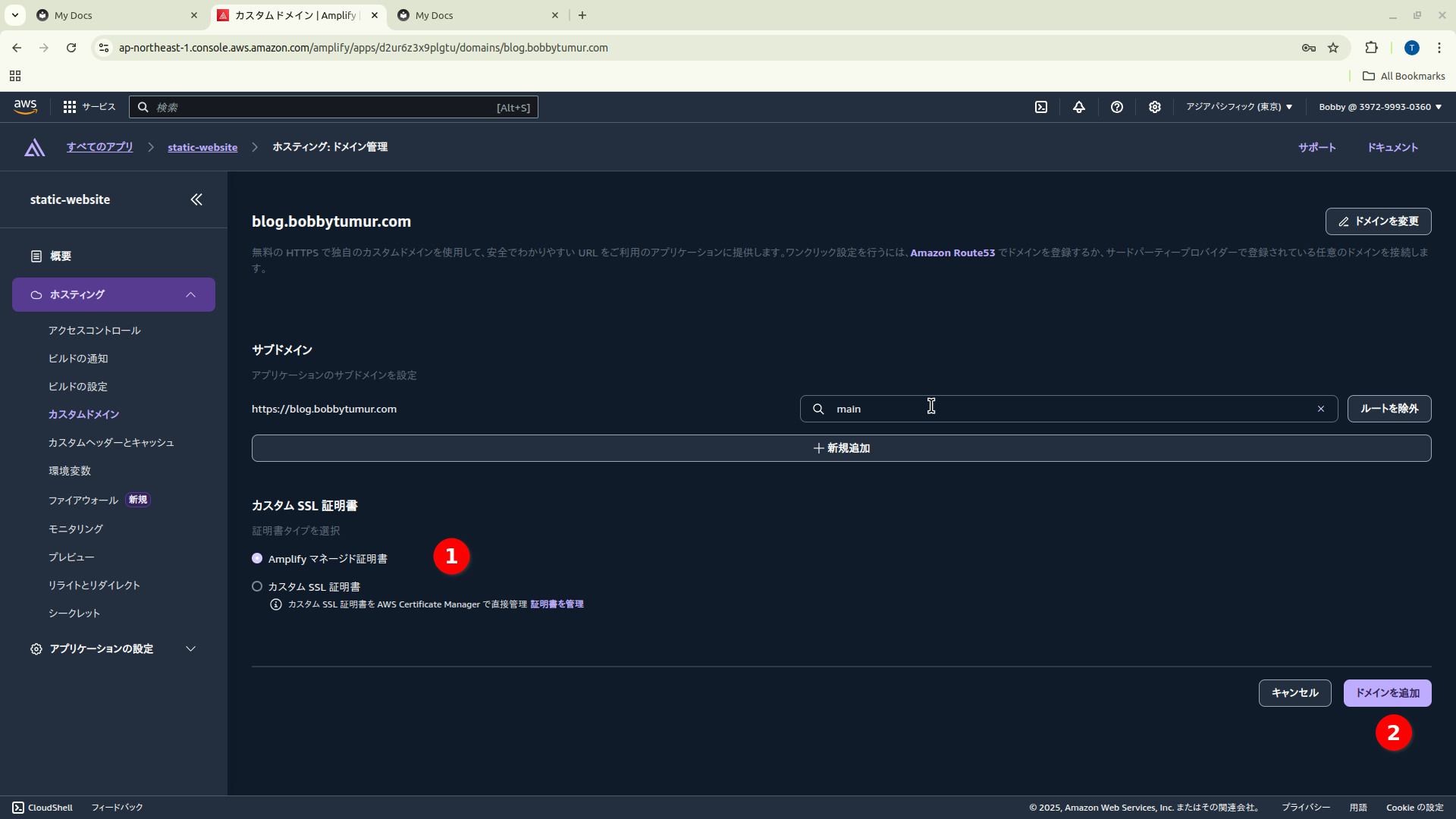
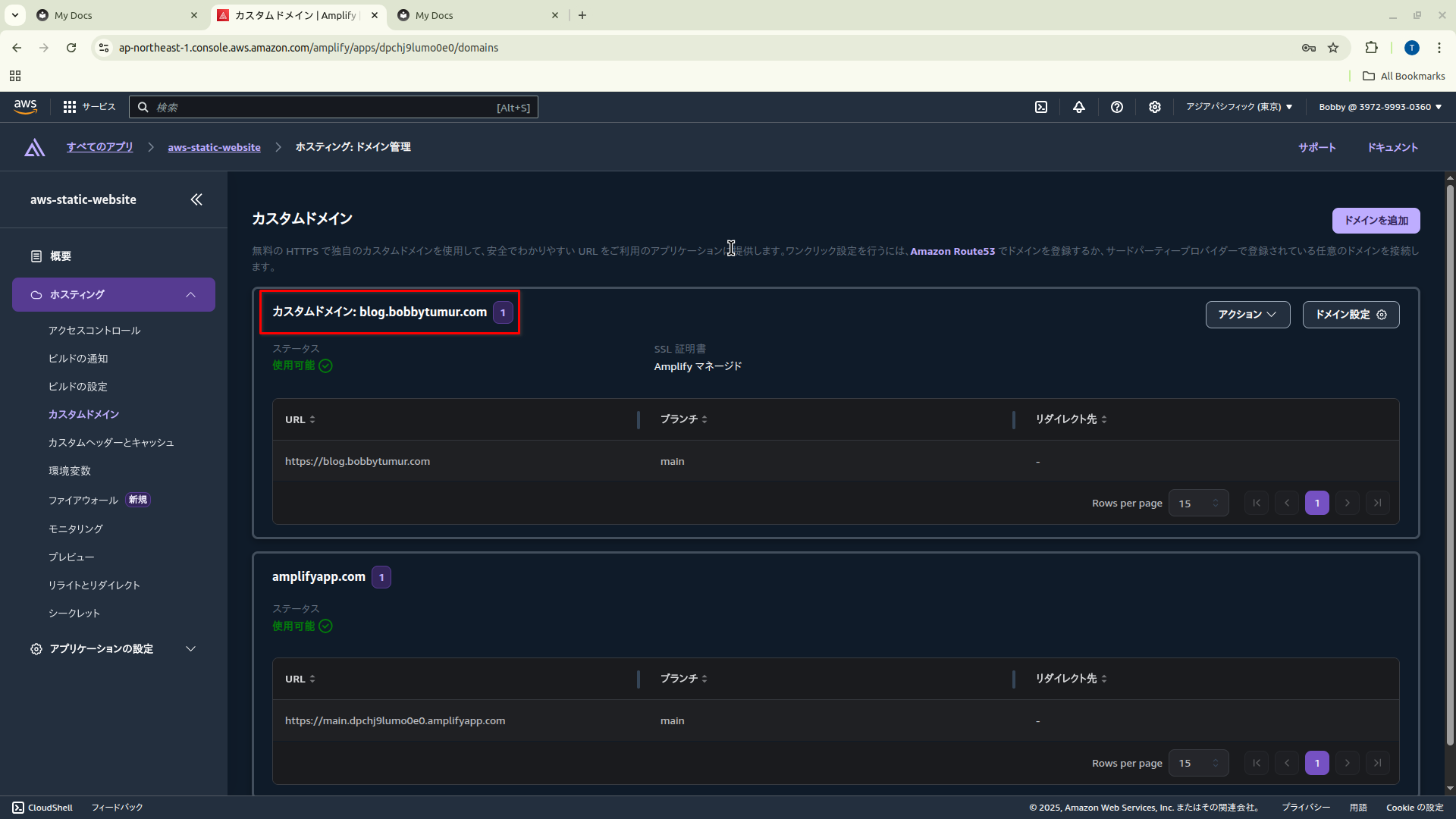
そこで、独自ドメイン(カスタムドメイン)を使いたい場合は、Route 53 を利用するとスムーズに連携できます。 たとえば、Route 53 上にドメインがあれば、alias (A) レコードの手動設定などをせずに、Amplify UI から簡単に紐付けが可能です。
Route 53以外のドメインの場合
Amplifyより提供されるドメイン main.plgtu.amplifyapp.com を
ドメイン管理コンソールにて、以下のレコードの登録してください。
クリーンアップ
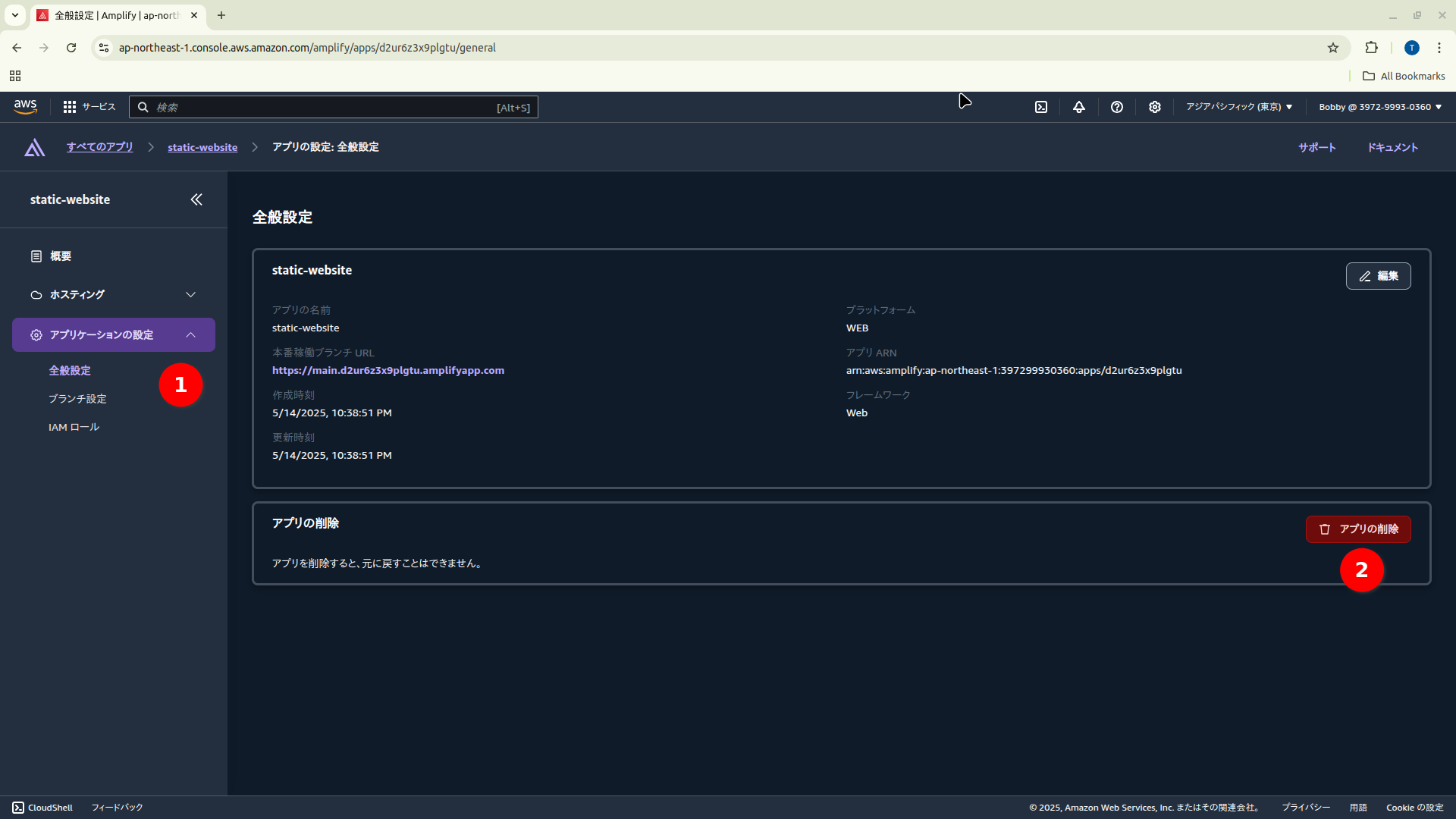
アプリケーション設定 → アプリの削除
完了🔥
上記で、静的サイトをGithubレポジトリに配置し、シンプルなAmplify設定でデプロイさせました。 これ以上な設定(認証、ストレージ、データベース、Lambda関数)なども可能ですので、さらなる仕様書に関しては Amplify仕様書 をご参照ください。✌️